Предупреждение системы безопасности RDP файлов и RemoteApp после обновлений Windows
После установки обновлений для Windows 11 (KB5083769, KB5082052) и Windows 10 (KB5082200) у многих при запуске *.rdp файлов появилось окно:
«Внимание! Неизвестное удаленное подключение»
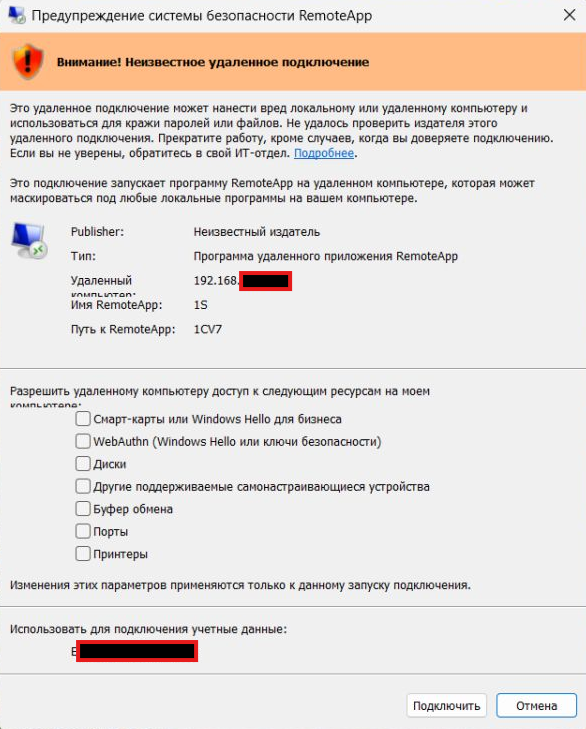
В некоторых случаях чекбоксы ресурсов заблокированы для изменения, а в RemoteApp перестают работать привычные вещи — например, буфер обмена. Обидно, что подключить их через пользовательский интерфейс нет возможности.
Почему это происходит
Microsoft усилила защиту при открытии сохраненных RDP-файлов, чтобы снизить риск фишинга и нежелательного проброса локальных ресурсов на удаленный хост.
То есть проблема не в вашем сервере — это новое поведение клиента RDP после обновлений.
Важно: это касается именно запуска через
*.rdpфайл.
Что важно знать сразу
При запуске полной RDP-сессии через mstsc (вручную, без файла) обычно все работает штатно, без этого сценария предупреждений.
[Решено] Перестал работать буфер обмена через RDP
Добавьте (или проверьте) в *.rdp файле (редактировать при помощи блокнот):
redirectprinters:i:1
devicestoredirect:s:*
redirectclipboard:i:1
drivestoredirect:s:*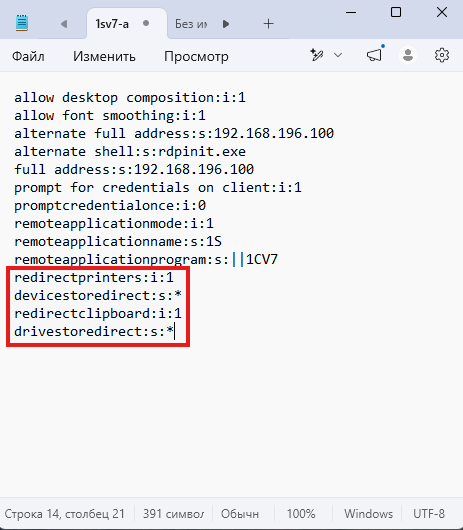
Коротко, что это включает:
redirectprinters:i:1— проброс локальных принтеров в удаленную сессиюdevicestoredirect:s:*— проброс поддерживаемых устройствredirectclipboard:i:1— буфер обмена между локальным ПК и удаленной сессиейdrivestoredirect:s:*— проброс локальных дисков
Как отключить предупреждение
Если нужно быстро убрать предупреждения на клиенте, запустите командную строку (cmd) от имени администратора (нужно для внесения правок REG ADD HKLM…; REG ADD «HKEY_CURRENT_USER… можно выполнять без привилиг) и используйте команды:
REG ADD "HKLM\Software\Policies\Microsoft\Windows NT\Terminal Services\Client" /v "RedirectionWarningDialogVersion" /t REG_DWORD /d "1" /F
REG ADD "HKEY_CURRENT_USER\Software\Microsoft\Terminal Server Client" /v "RdpLaunchConsentAccepted" /t REG_DWORD /d "1" /F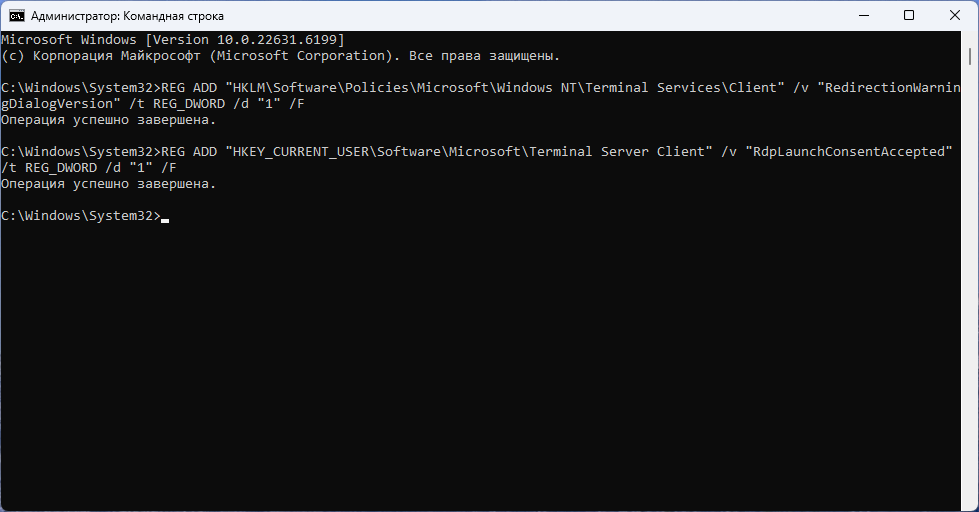
Примечание: это рабочий, но менее безопасный путь.
Правильное решение: подписывать RDP-файлы
Лучший и более безопасный вариант — цифровая подпись *.rdp файлов доверенным сертификатом. Как подписать файлы описано тут.
Тогда предупреждения становятся предсказуемыми или исчезают (при корректной настройке доверия на клиентах).
Если у вас много пользователей и подключений, подпись RDP-файлов — самый правильный долгосрочный подход.
Итог
Если после обновлений Windows внезапно «сломались» RemoteApp-сценарии:
- Проверьте параметры редиректа в
*.rdp - При необходимости временно отключите новые предупреждения через реестр
- Для продакшн-решения перейдите на подпись RDP-файлов